
Ab Release R82 gibt es bei Check Point mit ElasticXL Cluster eine Alternative zur bisherigen ClusterXL-Technologie. Ich habe vor ein paar Wochen einen Kurs dazu besucht und fasse hier zusammen, was ich mitgenommen habe.
Was ist ElasticXL?
ElasticXL ist eine neue Clustering-Technologie auf Basis der Scalable Platforms. Diese sollen hohe Verfügbarkeit, Ausfallsicherheit und Sicherheit bieten und einfach wachsen können. Die Ressourcen sollen immer ausreichen und der Cluster soll bei Bedarf wachsen, ohne dass man Hardware aufrüsten muss oder der Betrieb unterbrochen wird.
Laut den Kursunterlagen soll ElasticXL den Betrieb vereinfachen und Konfiguration und Software automatisch zwischen allen Membern abgleichen. Es soll ausserdem eine bessere Administrator-Erfahrung und mehr Leistung bieten als das bisherige ClusterXL.
Die Skalierung funktioniert horizontal: Wenn mehr Leistung gebraucht wird, kommen weitere Gateways dazu. Aktuell sind bis zu drei Gateways pro Standort möglich und es können zwei Standorte sein, also maximal sechs Gateways in einem Cluster.
So funktioniert's
Der Cluster wird in SmartConsole als ein einziges Gateway-Objekt mit einer IP-Adresse dargestellt. Dieses Objekt heisst Single Management Object (SMO). Die IP-Adresse wird für die Kommunikation mit dem Management und für die Policy-Installation verwendet. Dort sind auch die Security-Funktionen des Clusters definiert.
- Der SMO nimmt den Traffic entgegen und verteilt ihn an die anderen Member am gleichen Standort.
- Der Management-Server spricht nur mit dem SMO, also für Konfiguration und Policy-Änderungen.
- Alle anderen Member übernehmen Software-Pakete, Einstellungen und Policies automatisch vom SMO.
Neue Member müssen also nicht einzeln eingerichtet werden. Sobald ein Gerät mit Gaia-Image angeschlossen ist, erscheint es automatisch als «pending» im GAIA Portal. Nach der Bestätigung holt es sich Software, Einstellungen und Policies selbst vom SMO. Der First Time Configuration Wizard ist dafür nicht nötig.
Für die Verwaltung gibt es zusätzlich die Global Command-Line Shell (gClish) Befehle, die man dort eingibt und die für alle Member gleichzeitig gelten. Man muss sich also nicht auf jedem Gerät einzeln einloggen.
Die vier Interfaces
Jeder Member braucht mindestens vier Interfaces:
- Management: Für den Management-Traffic. Es ist ein gebündeltes Interface (magg1) und wird automatisch zugewiesen.
- Sync: Für die Synchronisation zwischen den Membern, damit alle auf dem gleichen Stand sind. Es ist ebenfalls gebündelt, in der SmartConsole nicht sichtbar und wird automatisch zugewiesen.
- Internal: Für den Traffic zwischen Cluster und internen Netzen. Es bekommt eine Unicast-MAC-Adresse.
- External: Für den Traffic zwischen Cluster und externen Netzen. Es bekommt ebenfalls eine Unicast-MAC-Adresse.
Aufbau des Clusters
Die ganze Konfiguration macht man nur einmal auf dem ersten Gateway, das zum SMO wird. Das Deployment besteht aus zwei Teilen.
Teil 1: Das erste Gateway (SMO) aufsetzen
- Deployment planen: R82 Release Notes lesen, Kompatibilität prüfen, Namen und IP-Adressen festlegen.
- Den First Time Configuration Wizard ausführen. Das macht man nur einmal und nur auf dem SMO. Eine Security Management Konfiguration wird dabei nicht unterstützt.
- Der Wizard richtet nur das Management- und das Sync-Interface ein. Alle anderen Interfaces (Internal, External, DMZ usw.) konfiguriert man danach selbst im Gaia Portal.
- Das Cluster-Objekt in SmartConsole anlegen und die Topology über «Get Interfaces» abholen.
- Änderungen publizieren und die Policy installieren.
- Lizenzen installieren. Das geht nur manuell, denn ElasticXL-Gateways brauchen lokale Lizenzen. Eine zentrale Lizenzierung ist nicht möglich.
Teil 2: Weitere Member hinzufügen
- Das neue Gerät an die gleichen Netze anschliessen und einschalten. Darauf muss nur Gaia installiert sein.
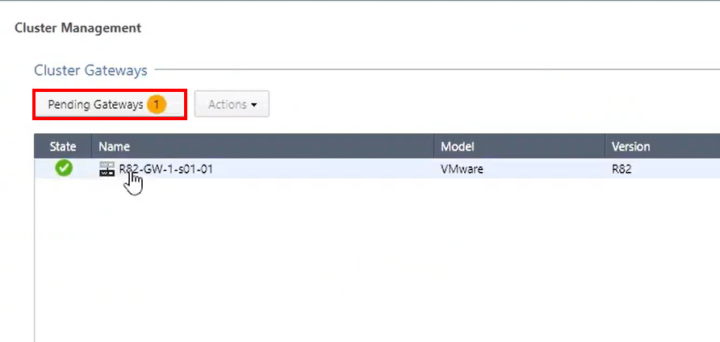
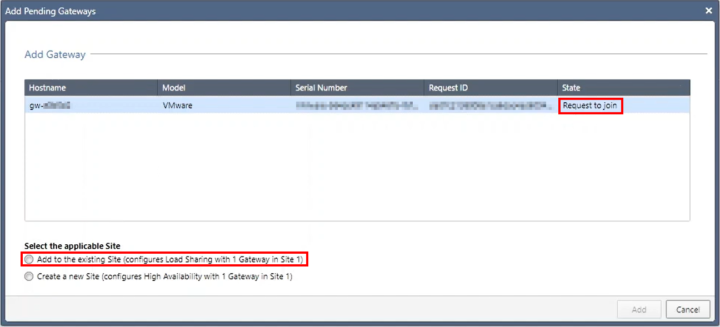
- Das Gerät erscheint automatisch beim SMO. Unter Cluster Management über den Button «Pending Gateways» auswählen und zum Cluster hinzufügen.
- Die gesamte Konfiguration wird auf das neue Gerät kopiert und es beginnt schnell damit, Traffic zu empfangen und zu prüfen.
- Den Status des Members prüfen (Gaia Portal oder gClish).
- Lizenz installieren, ebenfalls manuell.
Verifikation & Monitoring
Für den Betrieb habe ich mir ein paar gClish-Befehle notiert:
- show cluster info policy: zeigt, ob und wann die Policy auf jedem Member installiert wurde (mit Signatur zum Abgleich)
- show cluster info interfaces: zeigt Status, Durchsatz und Paketrate aller Interfaces
- show cluster info overview: zeigt den Gesamtstatus des Clusters und die verfügbaren Gateways, die noch nicht hinzugefügt wurden
- asg stat / asg monitor: zeigen Uptime, Member pro Standort und Version
- asg stat -i tasks: zeigt, welcher Member welche Aufgabe übernimmt. Damit kann man zum Beispiel den SMO erkennen.
- insights: ein Monitoring-Dashboard für Scalable Platforms
Einschränkungen
Ein paar Einschränkungen sollte man kennen, bevor man auf ElasticXL umstellt:
- Es sind maximal drei Gateways pro Standort und zwei Standorte möglich, also höchstens sechs Gateways in einem Cluster.
- Es gibt keine zentrale Lizenzierung.
- Eine Security-Management Konfiguration wird nicht unterstützt.
- Der First Time Configuration Wizard darf nur einmal und nur auf dem SMO ausgeführt werden.
- Der Wizard richtet nur Management und Sync ein. Alle weiteren Interfaces muss man selbst konfigurieren.
- Eine Appliance braucht zwingend ein Factory-Image, bevor ElasticXL darauf deployt werden kann.
Fazit
Mir gefällt, dass man nur ein Gerät von Hand einrichten muss und die weiteren Member die Konfiguration automatisch vom SMO übernehmen. Das macht das Hinzufügen neuer Gateways einfacher. Für neue Installationen ab R82 lohnt es sich meiner Meinung nach, ElasticXL anzuschauen. Mit mehr Praxis werde ich sicher noch mehr dazu sagen können.
Quellen & Weiterführende Links