
Lange ist es her und doch wollte ich noch den nächsten Part dieser Reihe schreiben.
Bisher ging es in Part 1 um den Cisco Account selbst und wie man dann auch die Berechtigung erhält, einen Support Case zu erstellen. In Part 2 widmeten wir uns den Support Portalen und wie ein Ticket eröffnet werden kann.
Heute möchte ich gerne noch in die Welt des Smart Accounts eintauchen.
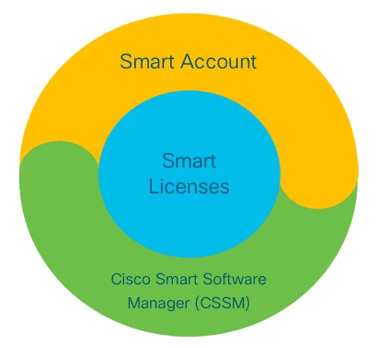
Der Smart Account und das Smart Licensing sind grundsätzlich nichts Neues und stehen bereits seit einigen Jahren zur Verfügung.
Zu Beginn gab es jedoch einige kleinere Probleme bei der Einführung. Beispielsweise wurden Lizenzen teilweise nicht im korrekten Portal oder im richtigen Smart Account angezeigt. Auch bei der Cisco Secure Email Gateway (ESA) kam es bei der Umstellung auf Smart Licensing vereinzelt zu Schwierigkeiten, was in einigen Fällen sogar zu Ausfällen führte.
Diese Anfangsprobleme gehören inzwischen grösstenteils der Vergangenheit an – zumindest fast. Gelegentlich kann es noch vorkommen, dass Lizenzen im falschen Smart Account landen. In solchen Fällen lassen sich diese jedoch meist problemlos selbst verschieben oder bei Bedarf über den Cisco Support korrigieren. 😊
Was genau ist Smart Licensing?
Smart Licensing ist ein moderneres Verfahren, um Appliances mit Lizenzen zu versehen.
Dabei werden die Geräte über sogenannte Tokens mit dem eigenen Smart Account verknüpft. Auf diese Weise können sie selbstständig überprüfen, ob ausreichend gültige Lizenzen vorhanden sind.
Für Administratoren entfällt dadurch der wiederkehrende manuelle Aufwand, Lizenzen auf den Geräten einzuspielen.
Damit Appliances über Smart Licensing lizenziert werden können, müssen sich die entsprechenden Lizenzen jedoch im richtigen Smart Account befinden.
Und damit stellt sich die Frage:
Was ist den jetzt ein Smart Account?
Den Smart Account kann man sich wie einen grossen Topf für ein Unternehmen vorstellen, in dem alle Lizenzen gesammelt werden. Innerhalb dieses Topfs lassen sich die Lizenzen in kleinere Unterbereiche organisieren. Diese werden Virtual Accounts genannt.
Wichtig ist dabei zu verstehen, dass es sich bei Virtual Accounts nicht um echte Benutzerkonten handelt. Man kann sich damit also nirgends anmelden oder einloggen. Sie dienen ausschliesslich als organisatorische Gefässe für Lizenzen.
Um diese Lizenzen verwalten zu können, benötigt man einen persönlichen Account bei Cisco (siehe Part 1).
Sobald ein Cisco Account vorhanden ist, kann man sich im Cisco Software Portal anmelden. Anschliessend klickt man oben links auf das Hamburger-Menü und wählt dort Administration aus.
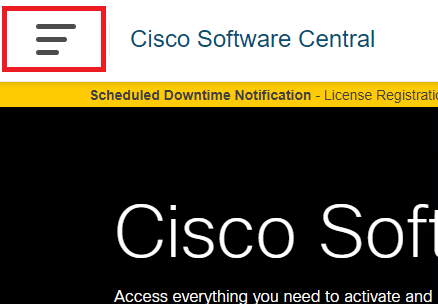
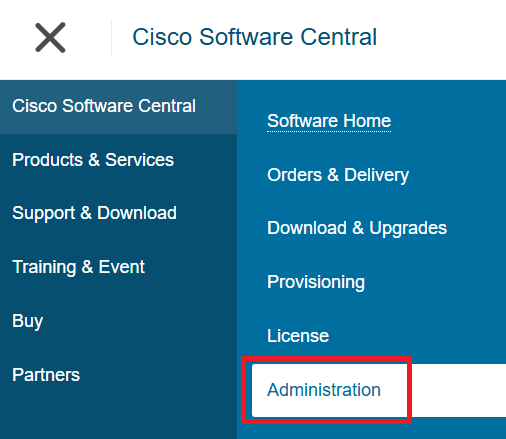
In diesem Menü lassen sich Smart Accounts erstellen, verwalten oder Zugriffsrechte für bestehende Smart Accounts vergeben. Dadurch können Benutzer entweder einen neuen Smart Account anlegen oder Zugriff auf einen bereits vorhandenen Smart Account erhalten, um diesen zu administrieren.
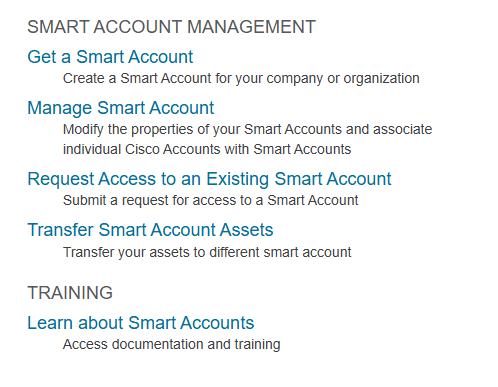
Nachfolgend eine kurze Erklärung zu den ersten drei Menüpunkten.
Den Menüpunkt «Transfer Smart Account Assets», der benötigt wird, um Lizenzen zwischen zwei Smart Accounts zu verschieben, werde ich in Part 4 genauer erläutern.
Smart Account erstellen
Falls noch kein Smart Account vorhanden ist, kann über «Get a Smart Account» ein neuer erstellt werden.
Cisco übernimmt dabei bereits viele Informationen automatisch, einschliesslich der Account-Domäne. Diese wird in der Regel aus der E-Mail-Adresse der Cisco ID übernommen.
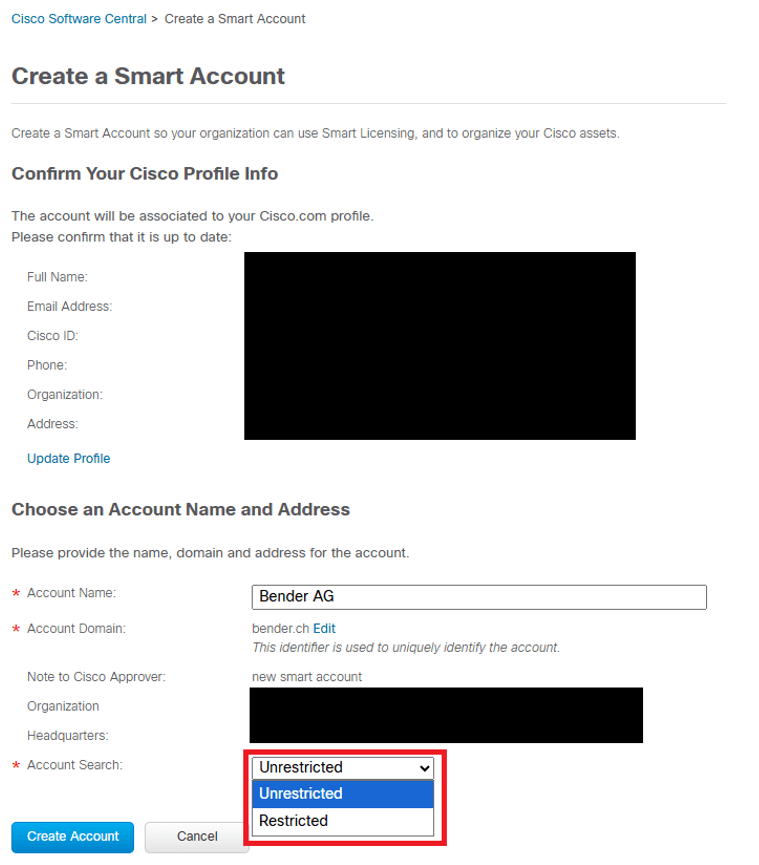
Unter «Account Search» kann festgelegt werden, ob der neue Smart Account von anderen Benutzern gefunden werden darf oder nicht. Anschliessend kann der Account über «Create Account» erstellt werden. Nach der Erstellung wird man per E-Mail von Cisco kontaktiert.
Soll ein Smart Account für eine andere Domäne erstellt werden, muss dies nach der Erstellung gemeinsam mit Cisco geprüft und der entsprechende Grund angegeben werden. In solchen Fällen kann es vorkommen, dass Cisco die Erstellung des Smart Accounts ablehnt.
Manage Smart Account
Über dieses Menü wird der Smart Account verwaltet. Hier können unter anderem Virtual Accounts sowie Benutzer und deren Berechtigungen verwaltet werden.
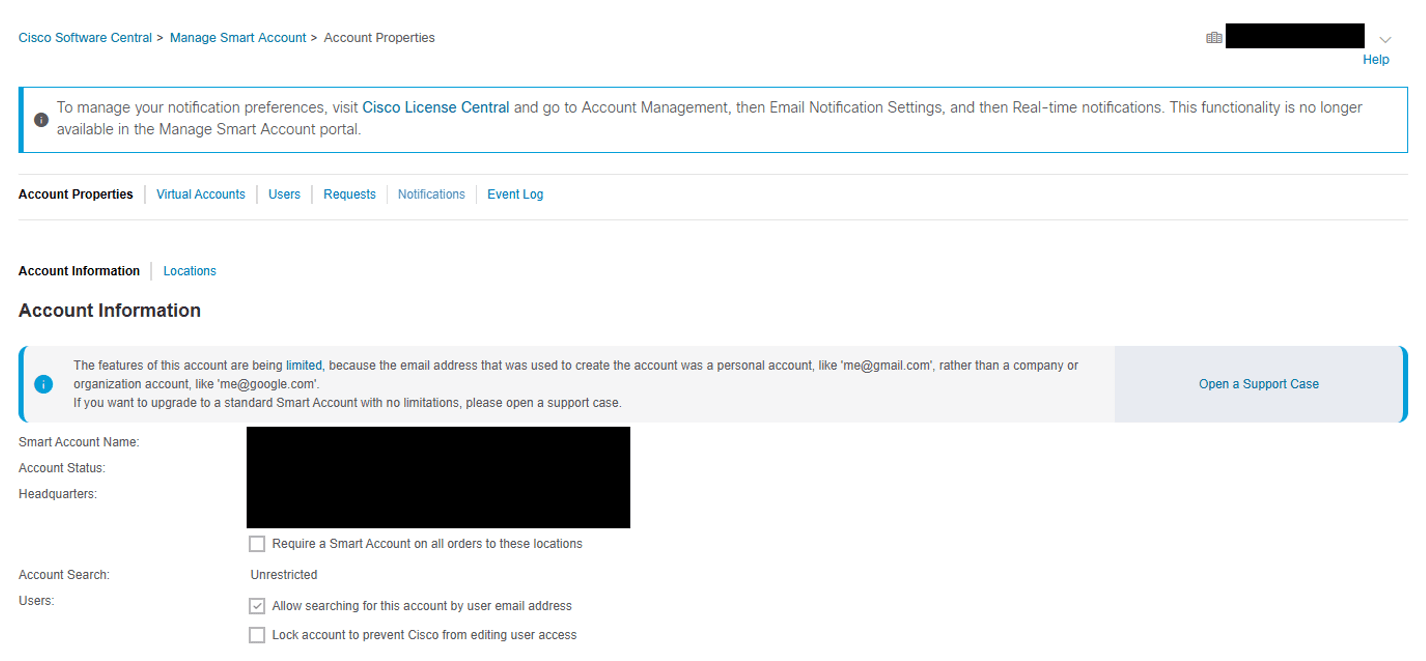
Unter «Virtual Accounts» wird eine Übersicht aller bestehenden VAs angezeigt. Zudem besteht die Möglichkeit, diese zu bearbeiten, zu löschen oder einen neuen Virtual Account anzulegen.
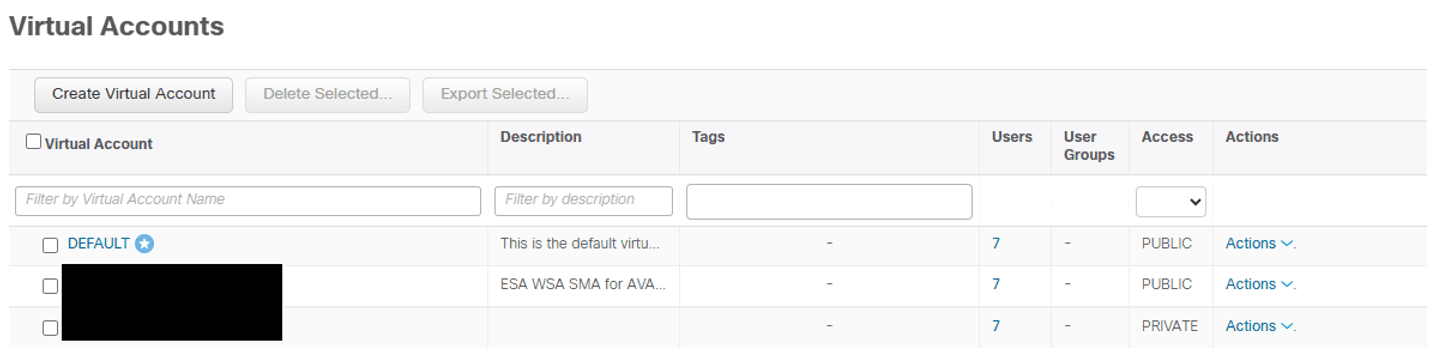
In der Übersicht wird ebenfalls angezeigt, wie viele Benutzer Zugriff auf die einzelnen Virtual Accounts haben. Diese Zugriffsrechte können bei Bedarf angepasst werden.
Alle Benutzer, die einem Smart Account zugewiesen sind und entsprechende Berechtigungen besitzen, sind unter «Users» einsehbar:
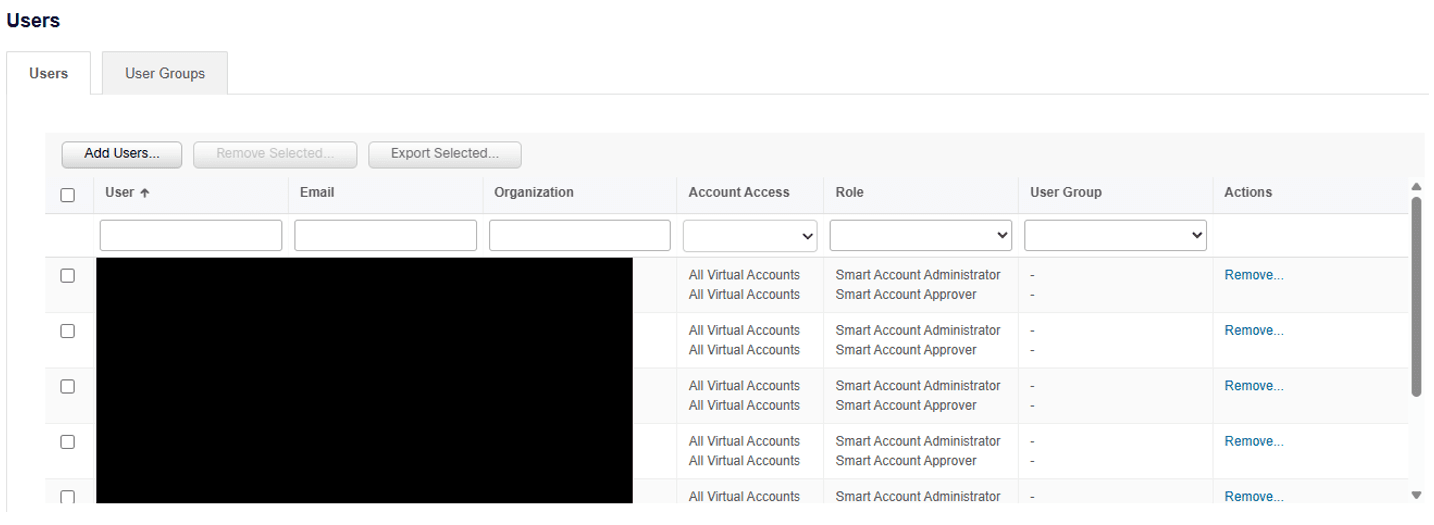
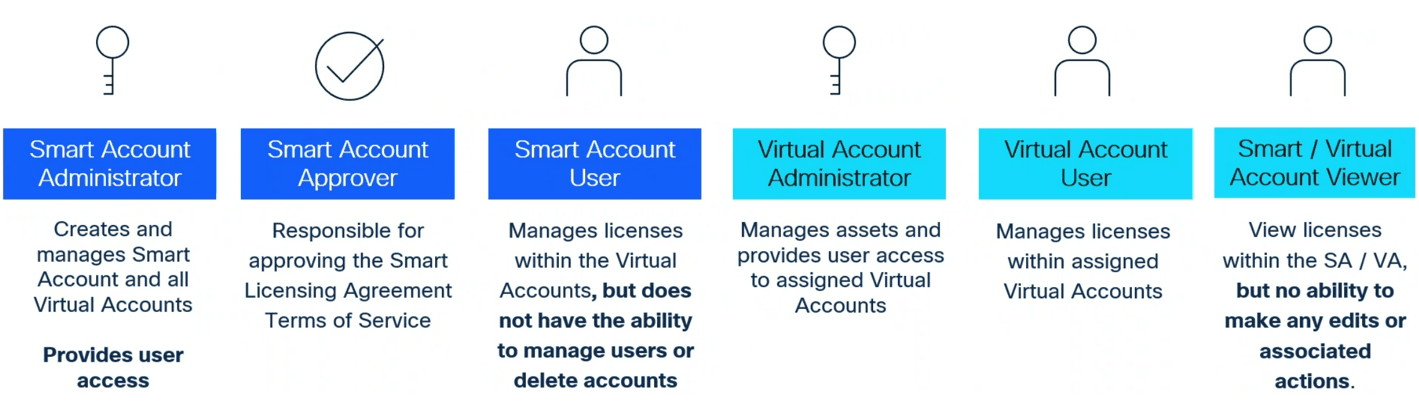
Bei jedem Benutzer werden sowohl die zugewiesene Rolle als auch die zugehörigen Virtual Accounts angezeigt.
Die Unterschiede zwischen den Rollen sind im untenstehenden Bild ersichtlich:
Request Access to an Existing Smart Account
Um Zugriff für einen bestehenden Smart Account zu erhalten, kann man diesen anfragen:
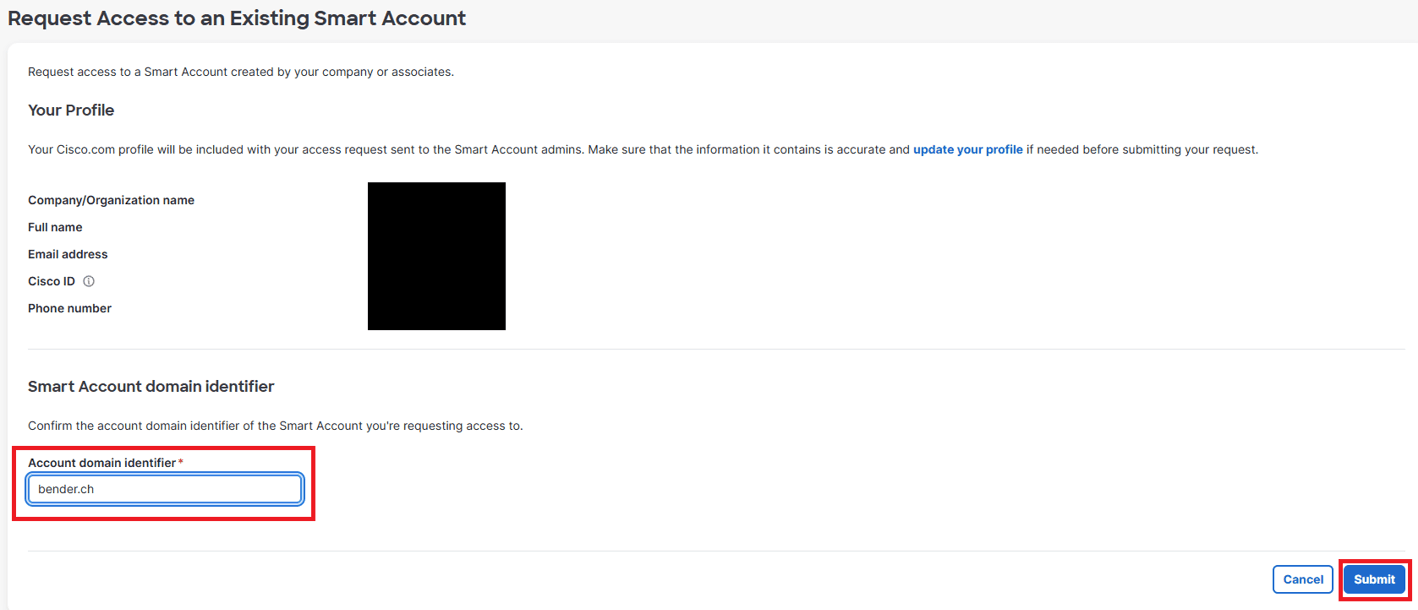
Hier kann die Domäne des bestehenden Smart Accounts eingetragen und der Zugriff angefragt werden. Zusätzlich gibt es ein Feld, in dem der Grund für die Zugriffsanfrage angegeben werden kann. Ein Administrator wird daraufhin benachrichtigt und kann den Zugriff entweder genehmigen und eine Rolle zuweisen oder ablehnen.
Damit sind wir für diesen Blogpost erst einmal am Ende des Themas Smart Accounts angekommen. Es wird jedoch einen Part 4 geben, da Smart Licensing ein sehr umfangreiches und komplexes Thema ist.
In der Zwischenzeit würde ich gerne von euch wissen: Wer hat bereits Erfahrungen mit Smart Licensing und Smart Accounts gemacht? Hinterlasst doch gerne einen Kommentar dazu. 😊
Weiterführende Links